Qupath mIF多色荧光图像的两种分类器训练
Last updated on December 15, 2025 am
Qupath: mIF多色荧光图像的两种分类器训练
0.开始一个新项目
0.1新建project
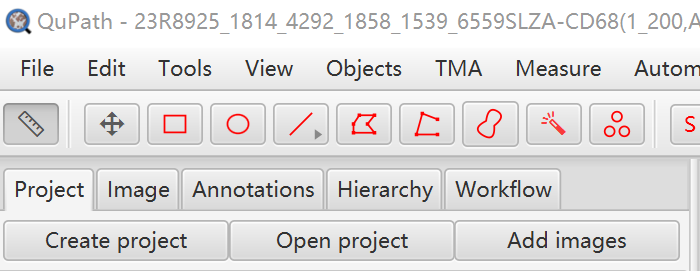
File - Project - Creat project

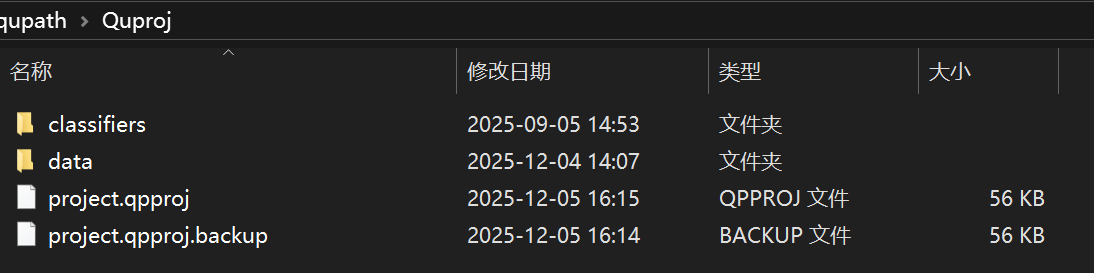
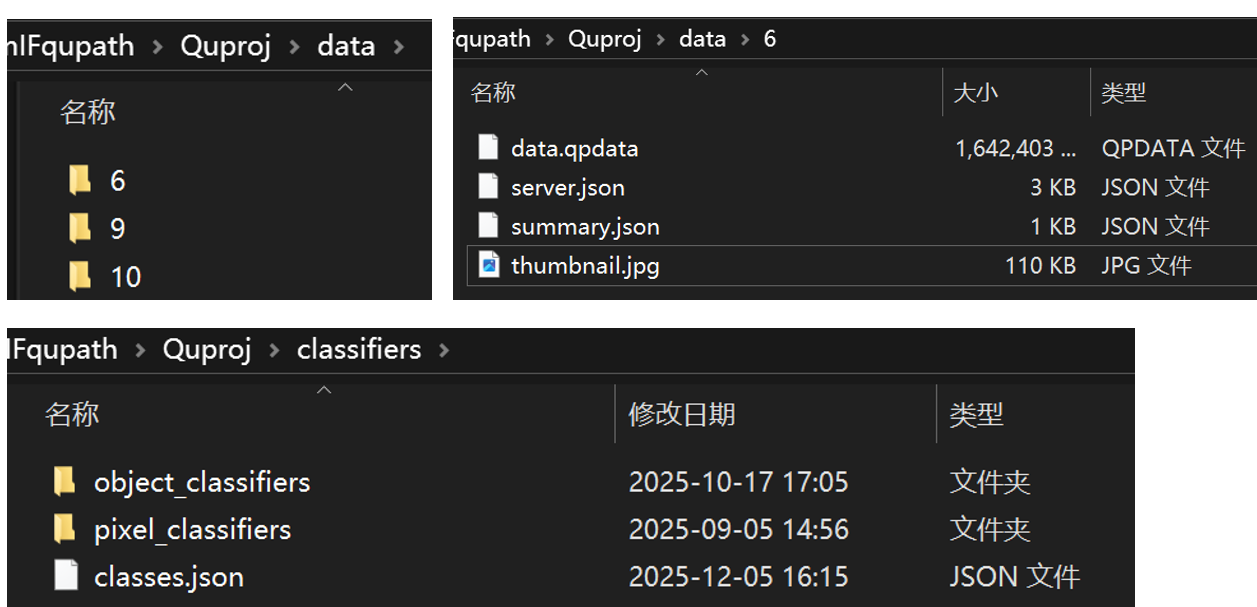
0.1.1project下的数据结构
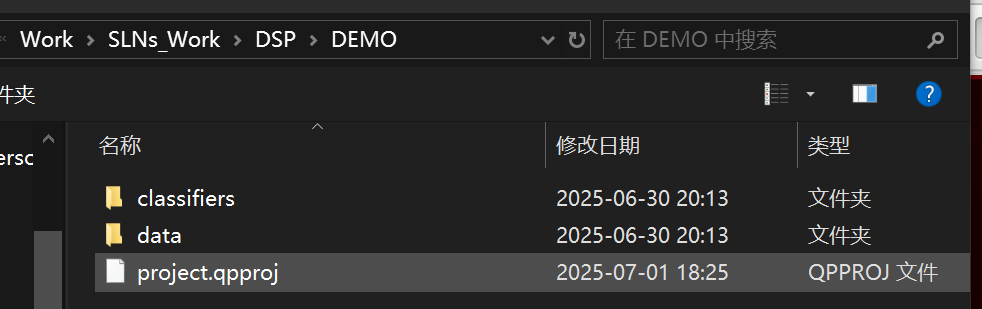
在project文件目录下,data数据是我们导入的图像;classifiers是我们训练的两种分类器,后文会提到设置方法
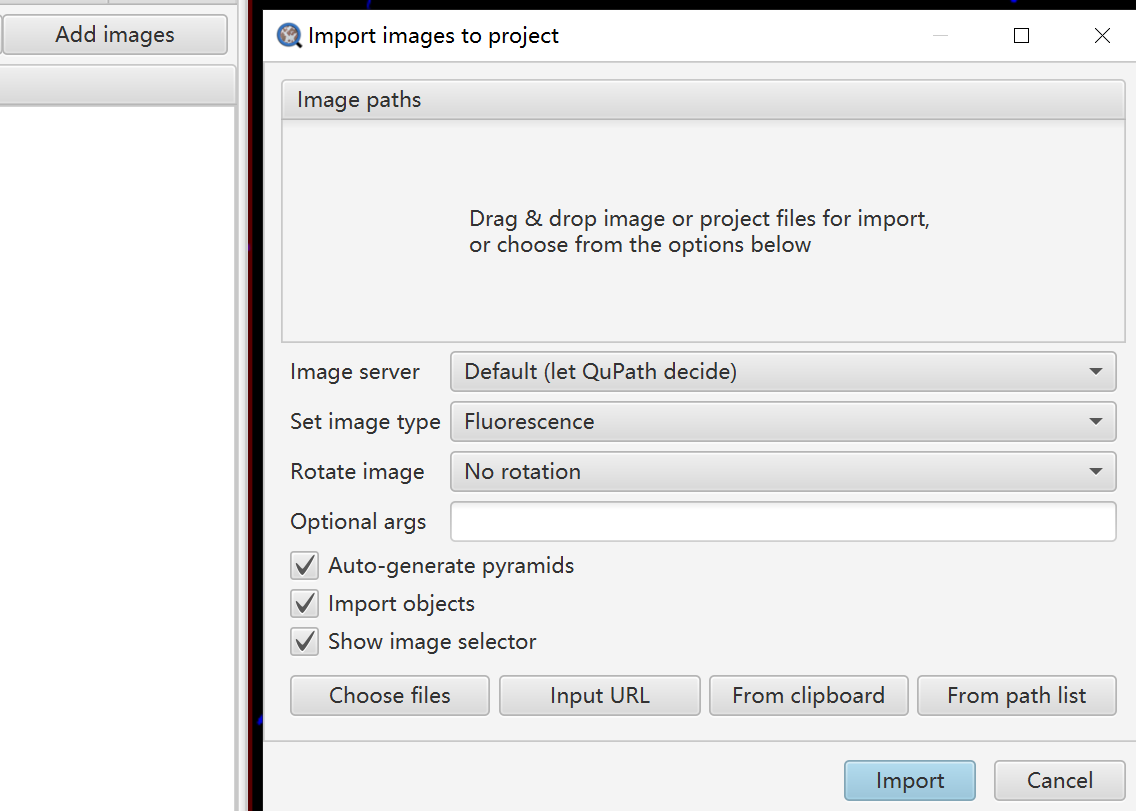
0.3添加图像
Add images,在弹出的panel里选择文件位置;注意set image type ,这里是荧光图像
1.1打开别人给的project文件
面板左侧选择”Open project “- 点击.qpproj 文件
在弹出的面板选择 update URIs- replacement URI ,双击此栏的空白处,将路径替换成现有的tiff文件;
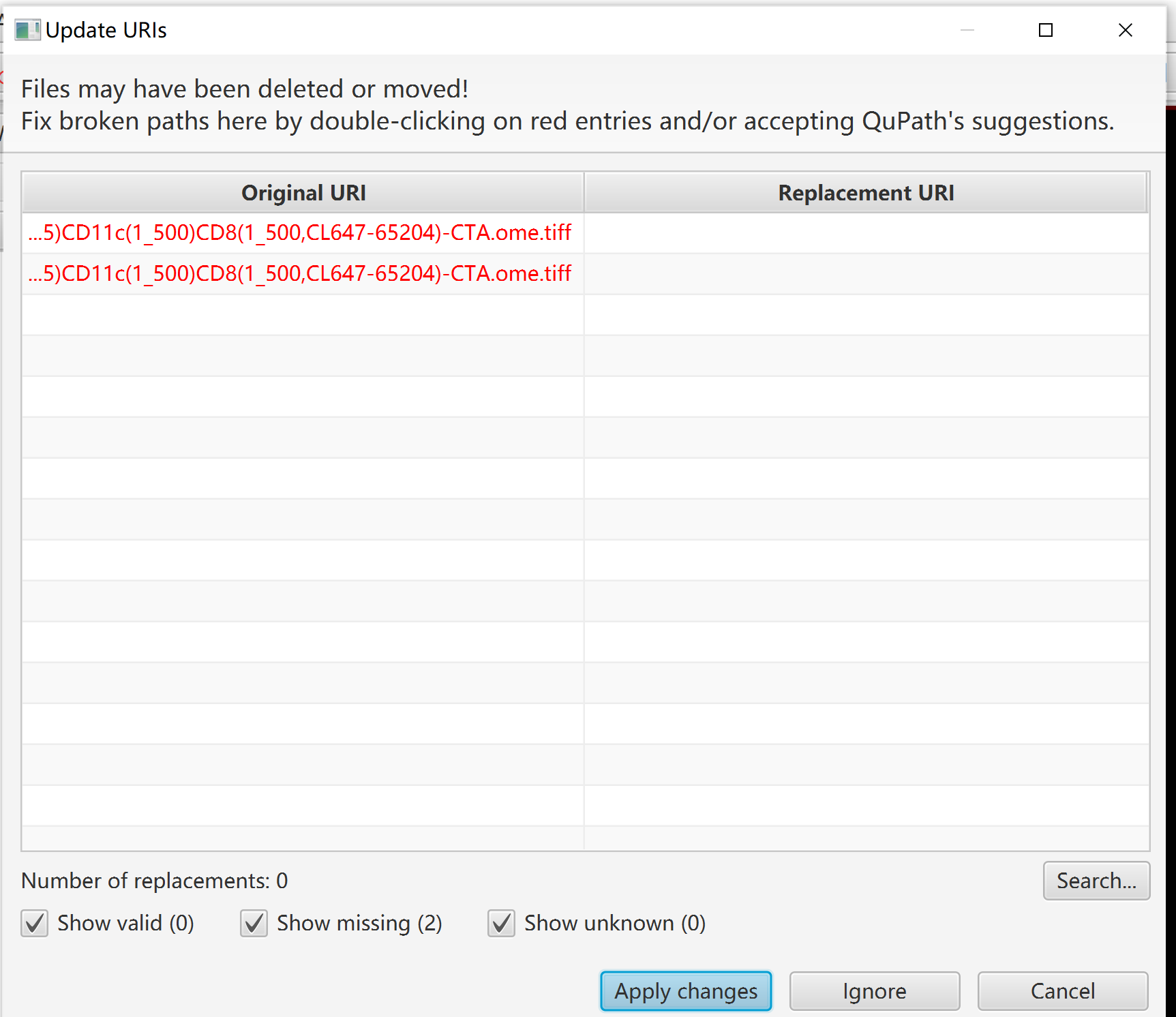
这样就接受了此 project里的分析文件,并且可以查看文件里的Annotation选区
2.训练 Object classification
我们想要Qupath根据每个细胞表达的荧光通道强度,训练一个分类器自动识别不同的细胞类型
2.1 Brightness&contrast调节荧光通道
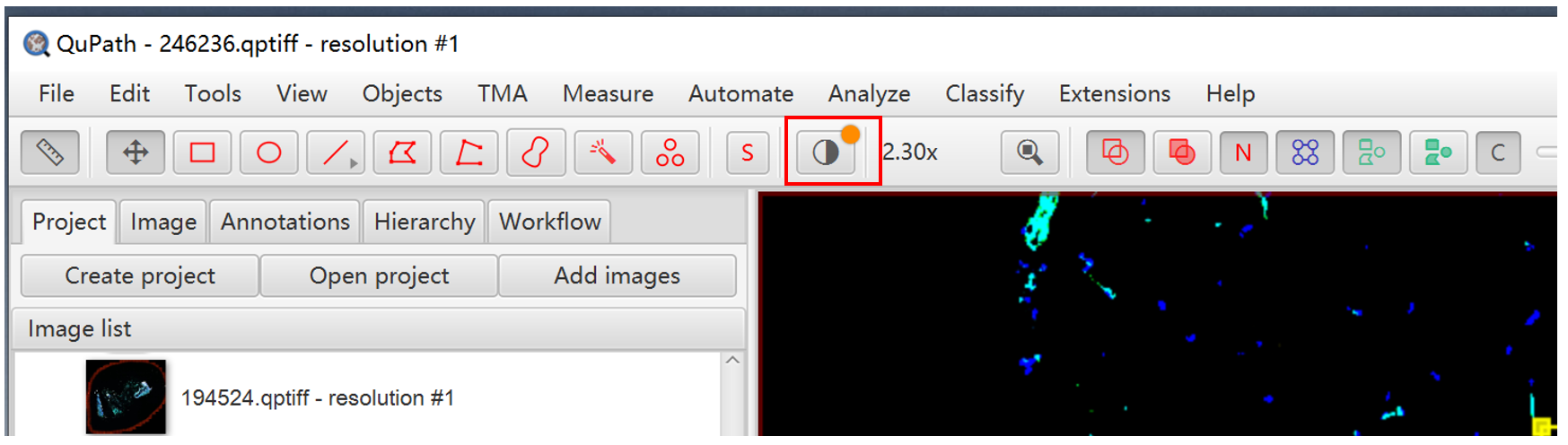
首先在左侧的project下打开相应的文件,然后点击brightness&contrast按钮 ,它由两个半圆形图案组成
点击可看到除DAPI外,染了6种颜色,对应6个通道,双击小方块可以更改不同的颜色;Sample AF 是类似遮罩补光的
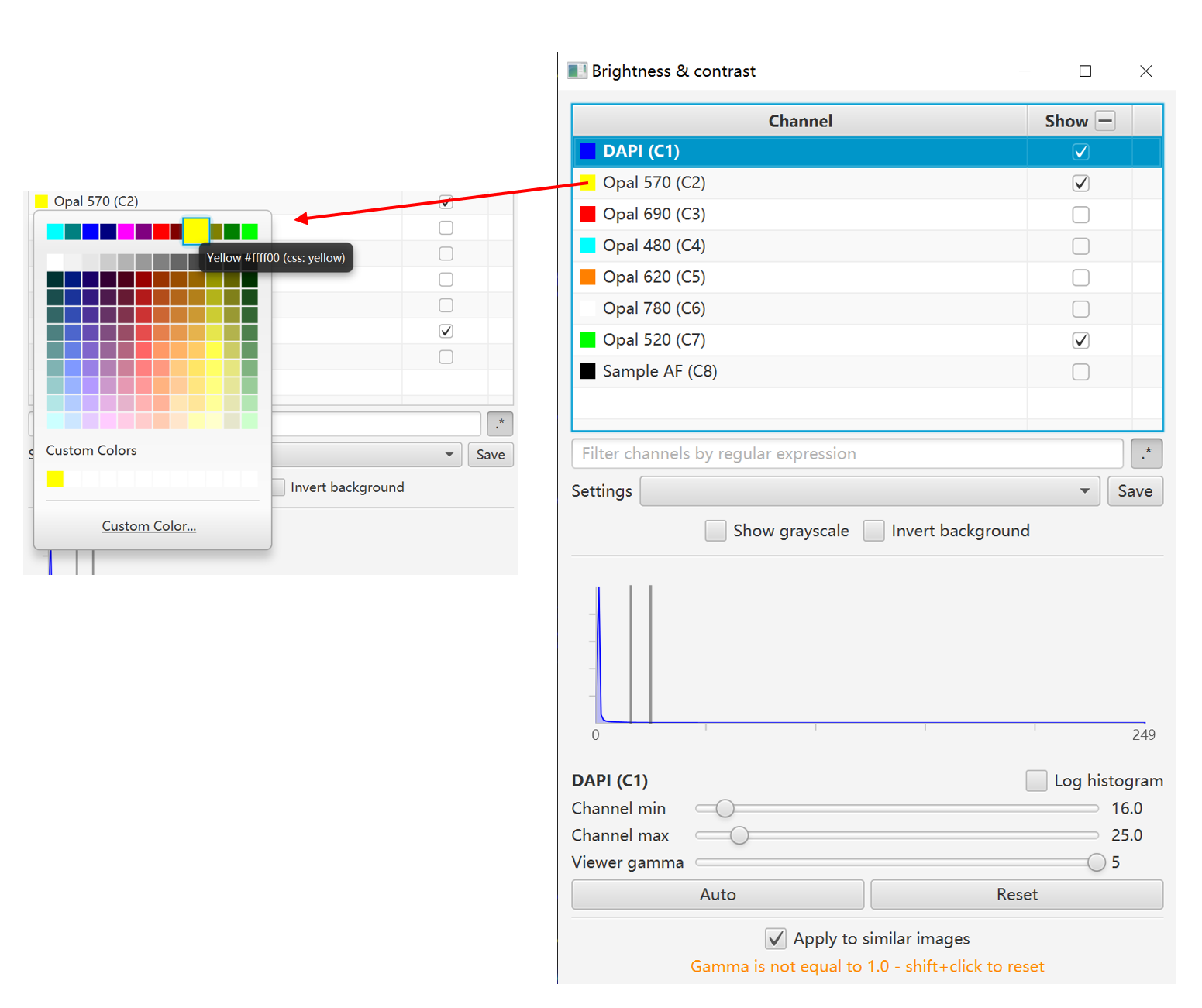
操作:
以Opal 570为例,只保留DAPI通道和Opal 570通道show(打勾),选中Opal 570通道,按Auto按钮自动调节,然后再拖动channel min,channel max按钮,根据图像调节,这一步比较主观;viewer gamma通常设置的接近5.
对于每张图像,每个通道需要分别调节
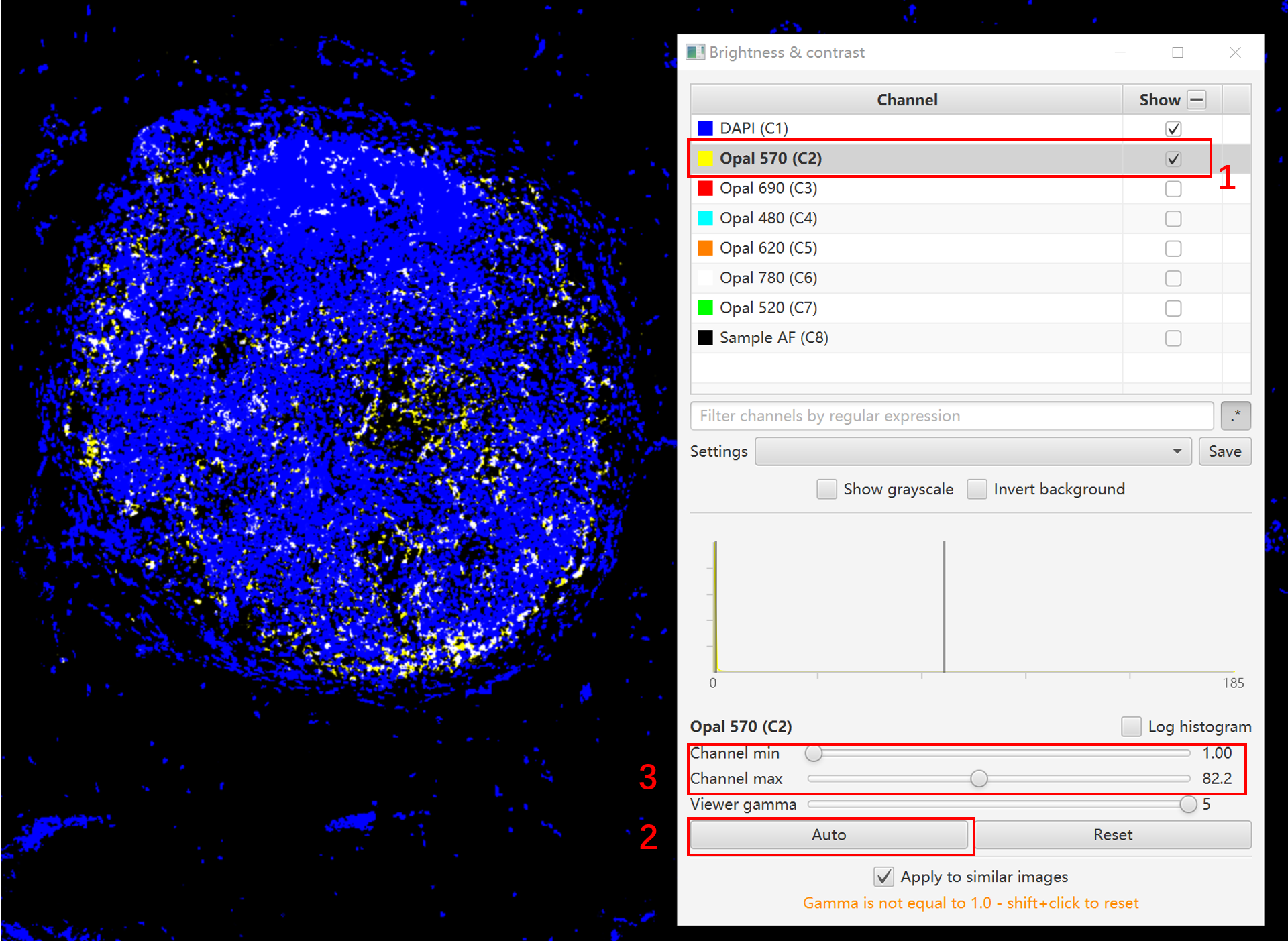
2.2 添加选区
可以使用魔棒工具或图形圈选区域,选择的区域在Annotations栏下;右键可锁定或解锁选区,选区记得Lock,养成好习惯
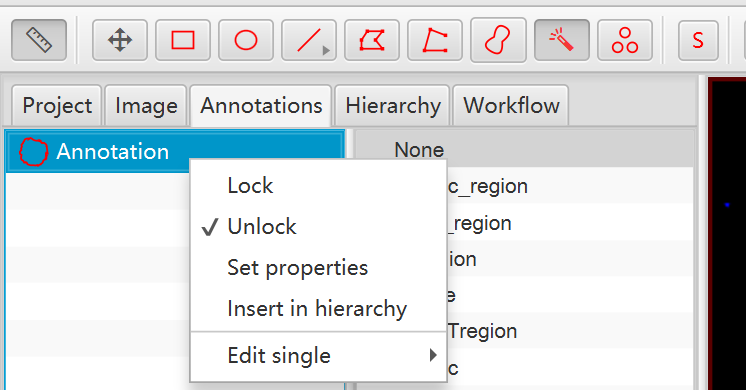
2.2.1 新建选区名称
点击Auto set 旁边的小按钮
注:点击选区的小方块也同样可以更改颜色
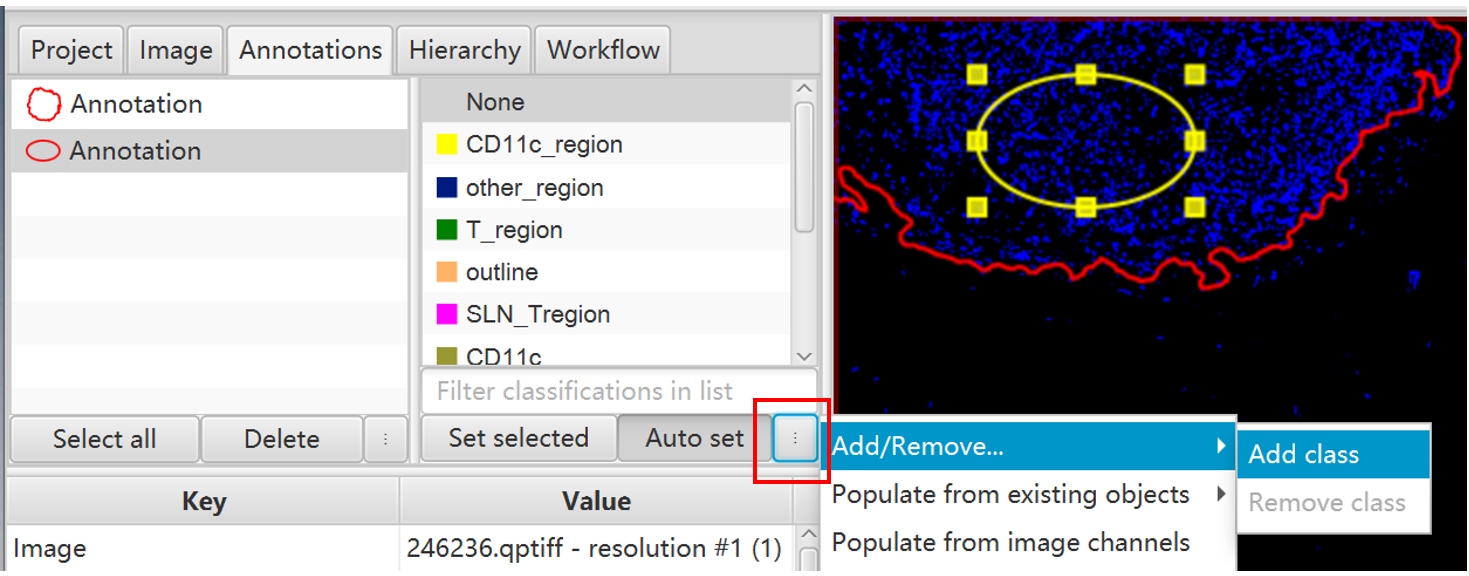
2.2.2 为选区命名
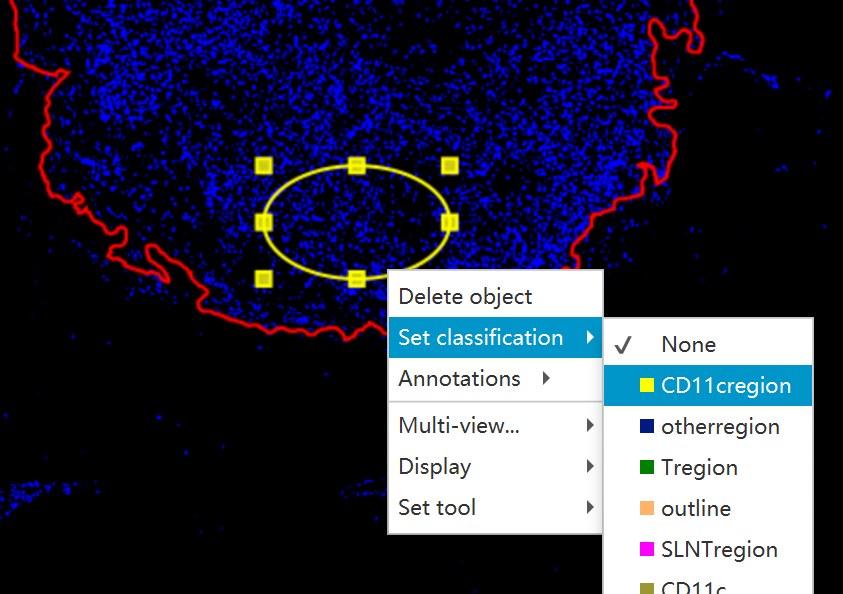
右键选区,set classification,选择对应的选区名称
3.删除选区
左侧找到选区,delete键
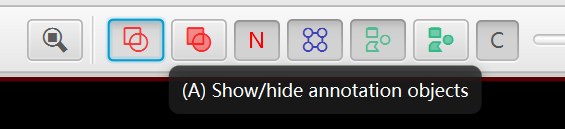
2.2.3 注:选区不见了?点击空心方块这个按钮
2.3 细胞识别
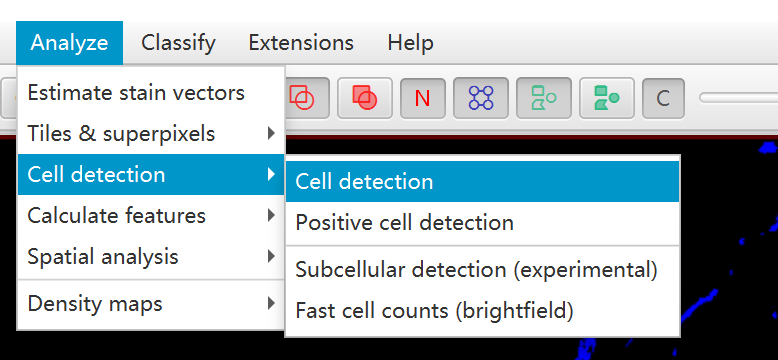
选择想要的选区,接下来细胞识别:Analyze- Cell detection- Cell dection
根据组织类型进行调节,如细胞密集的组织,减小cell expansion
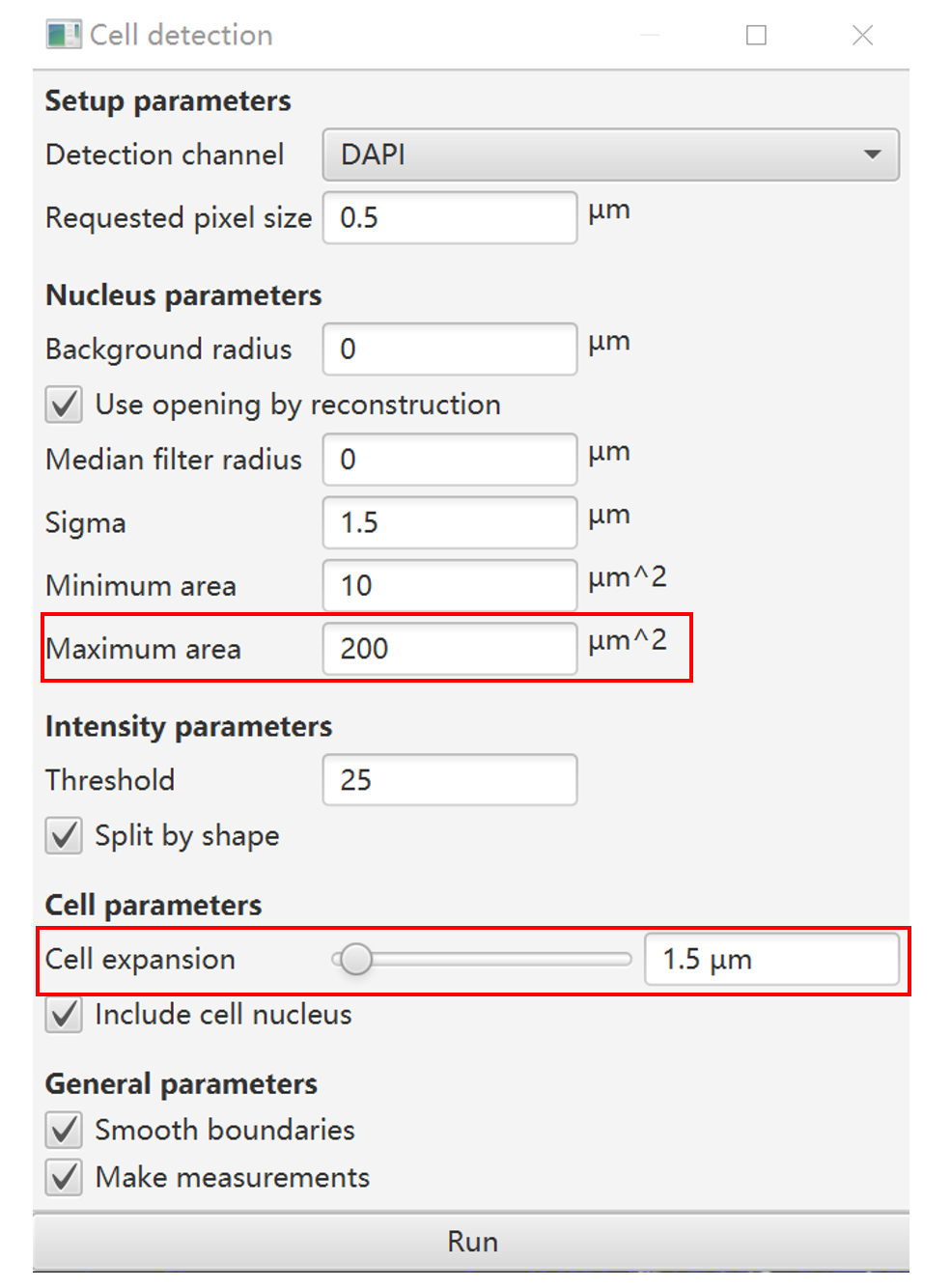
跑完了会展现许多细胞轮廓,同样的,这两个绿色轮廓的按钮可以调节细胞轮廓的展现形式;或者取消显示;
左下角会展示不同选区内的细胞数量和其他参数
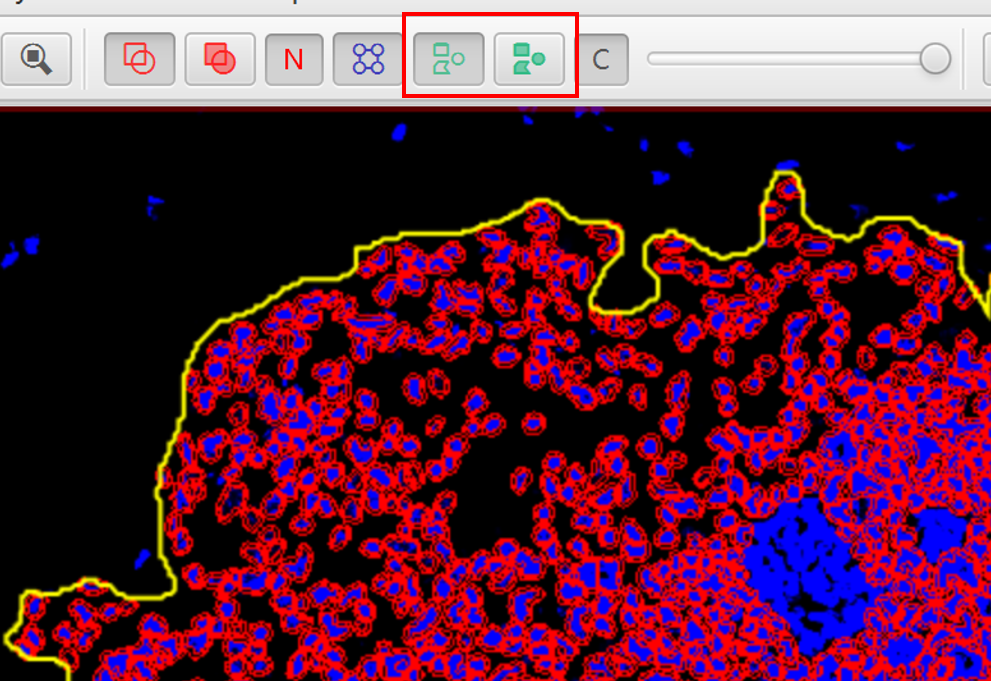
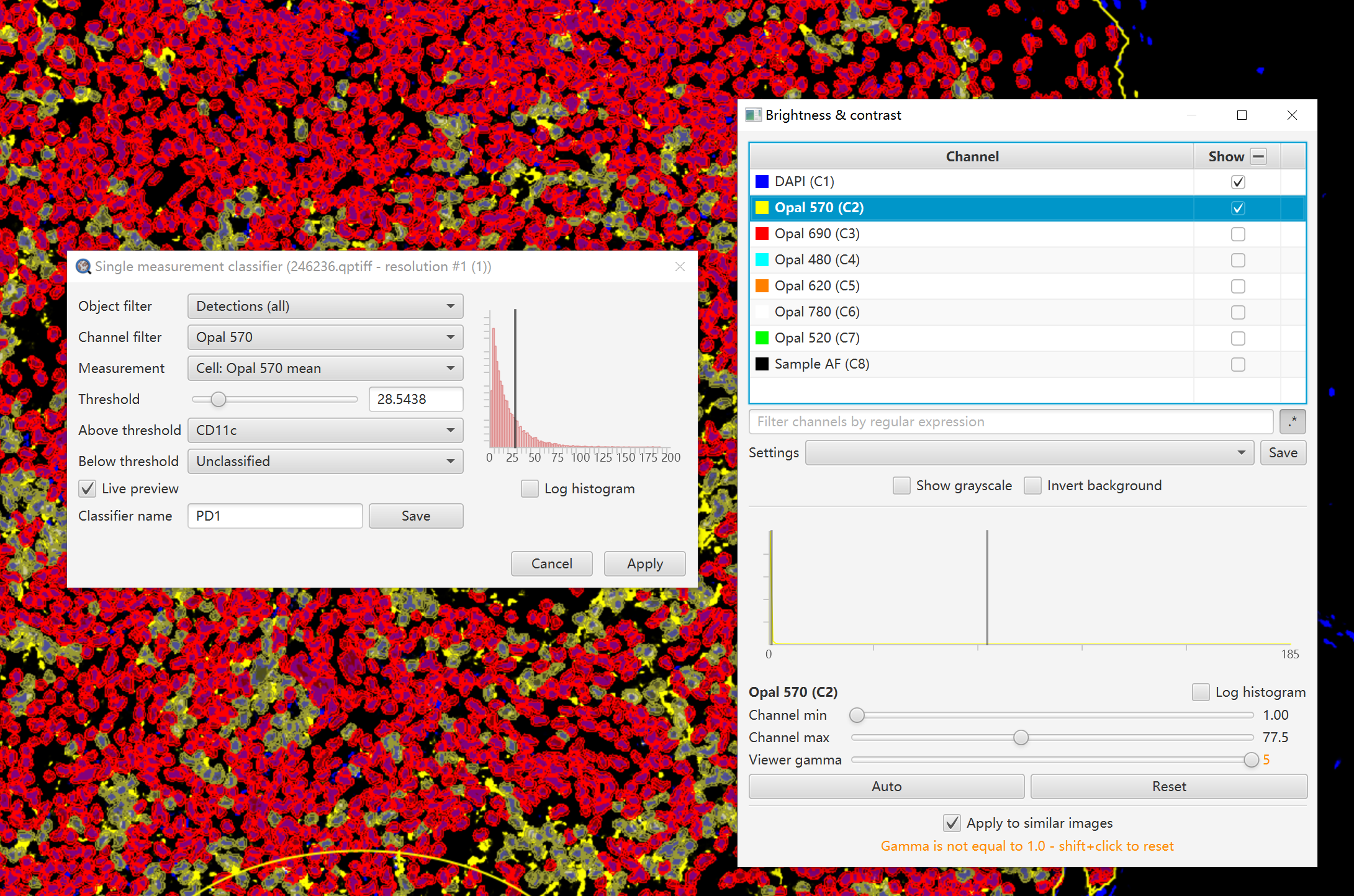
2.4 Create single measurement classifier
2.4.1 从顶部栏选择Classify-Object classification-Create single measurement classifier
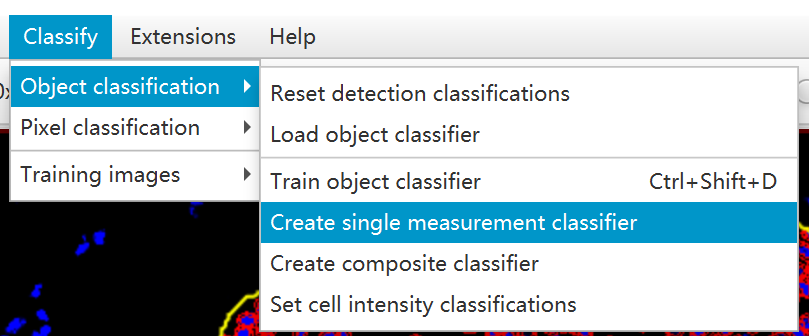
2.4.2 关键:设定阈值
- Channel filter: Opal 570 (当前要选择的通道)
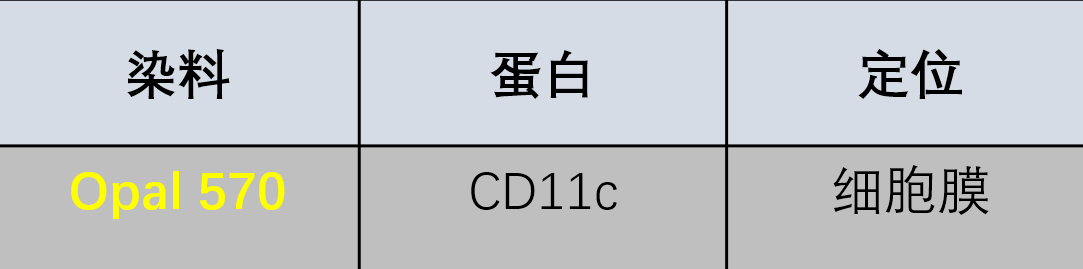
- **Measurement: **可以选择Nucleus,Cell或者Cytoplasm;根据染料所染蛋白在细胞上的定位来选择,比如这里的Opal 570染CD11c, 通常表达在细胞膜上;一般选择表达的平均值mean; 因此measurement栏中我们选择Cell: Opal 570 mean
- **Threshold: 勾选Live preview, **打开brightness&contrast,显示Opal 570通道,对照图像判断分类是否准确,阈值是否需要调节(可拖动右边直方图上的竖线或直接输入数字);鼠标移动到细胞上,右下角会显示信号强度范围
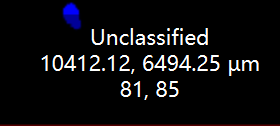
- Above threshold: CD11c
- **Below threshold: **Unclassified
注意保存Classifier name ,最后点击Apply;**每个通道都依此设置,并且记录下每个样本,每个通道设定的阈值!**
2.5 composite classifier混合分类器
所有通道的分类器都做完后,创建composite classifier混合分类器
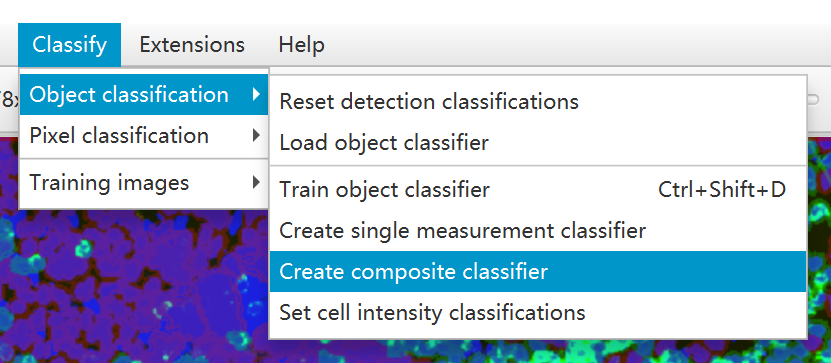
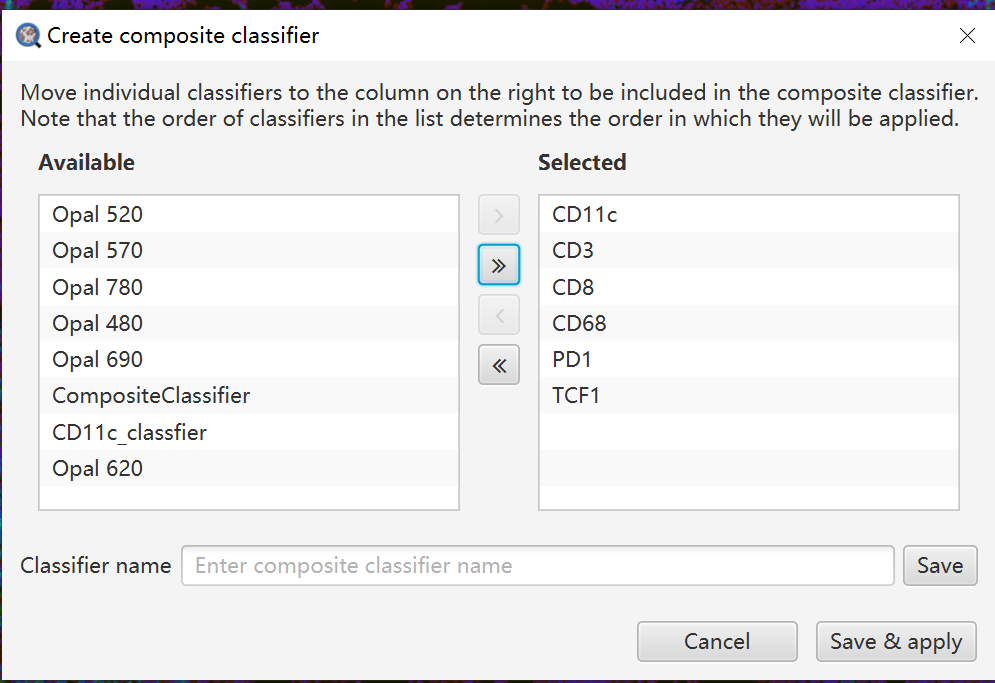
所有分类器都设置完成,annotation栏左下角会展示分类器标记的不同类型细胞的数量然后就可以得到被标记上不同颜色的细胞了,可以更改设定的颜色,红色是没有分类标记的细胞;
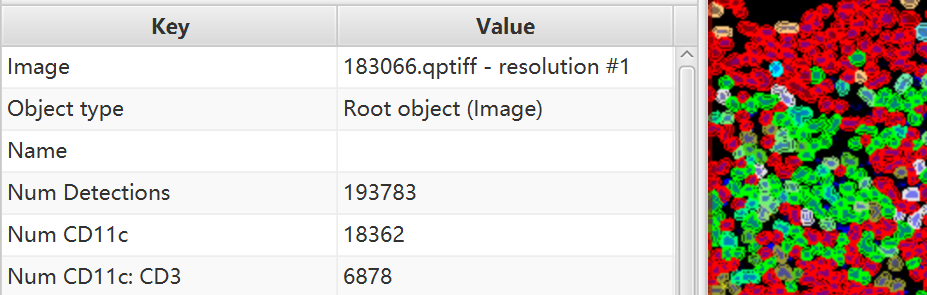
2.5.1 加载已经训练好的object classifier
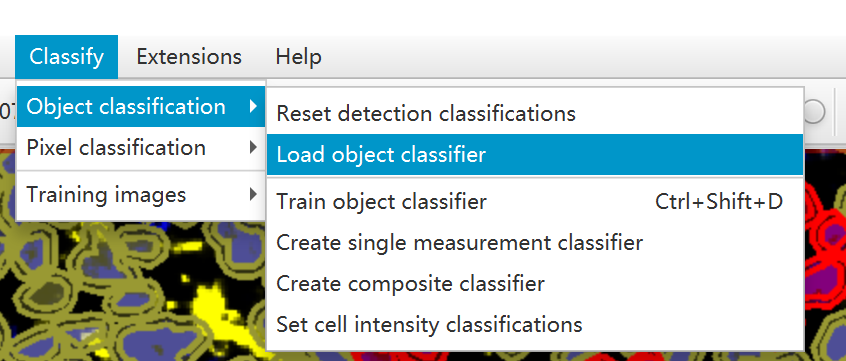
3.数据导出
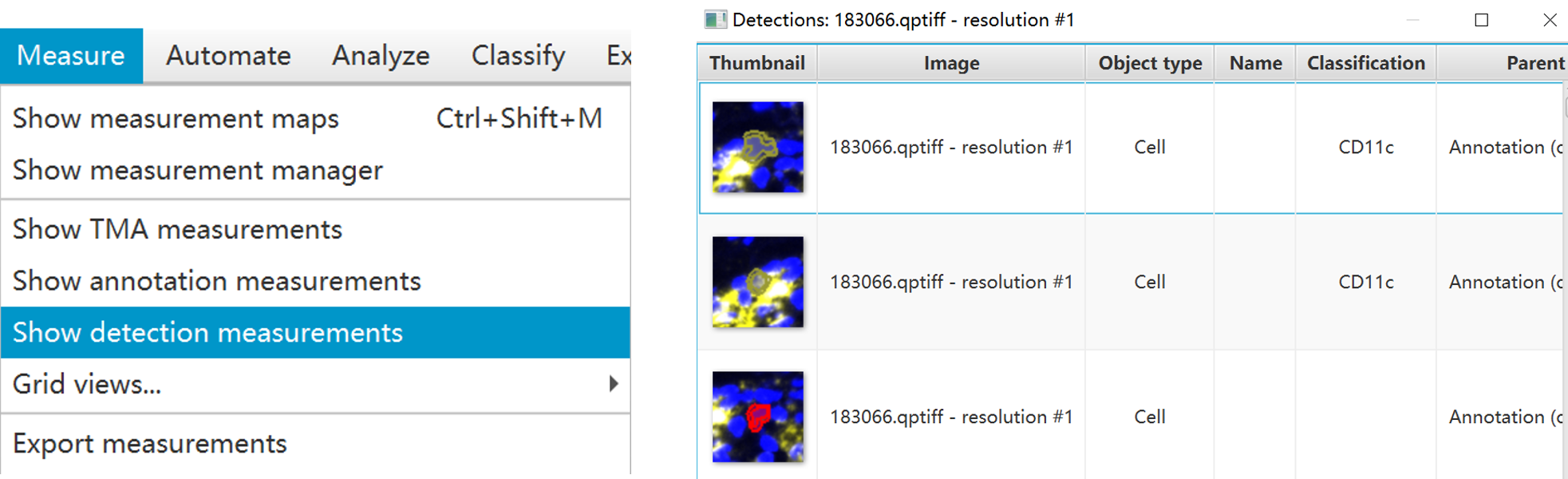
为了方便我们进一步统计和可视化,qupath数据需要导出,导出的文件是txt格式的
导出每个细胞的classification: Measure-Show annotation measurements
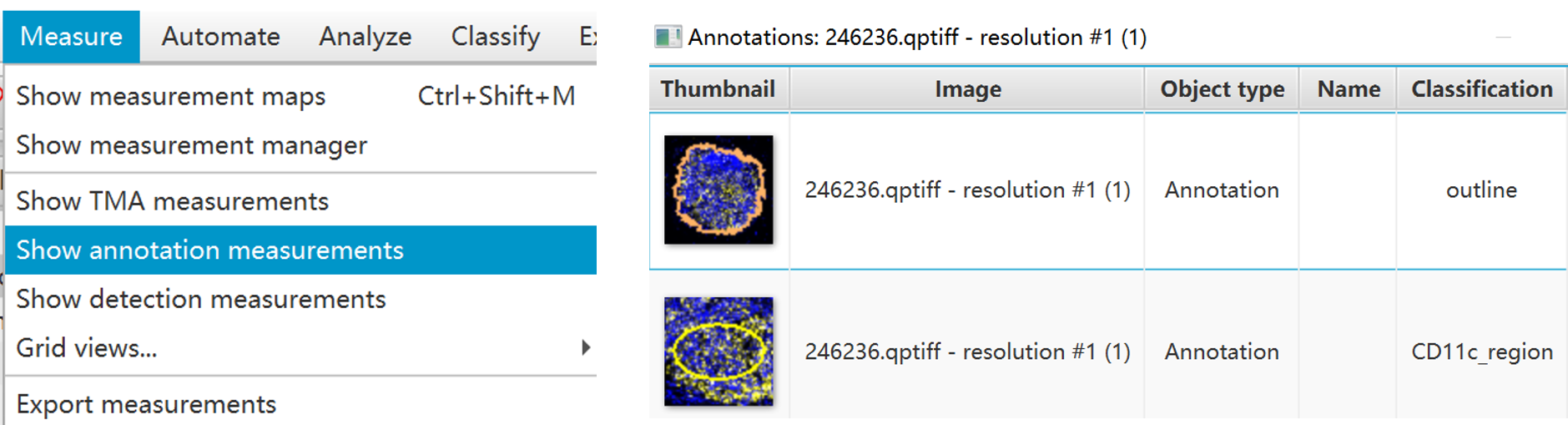
导出选区:
4.ImageJ截图导出
导出带有ROI圈选的,两色荧光通道的图像
1.首先打开qupath object,选择想要的切片区域,选择窗口上方brightness&contrast 按钮(蓝框标示)
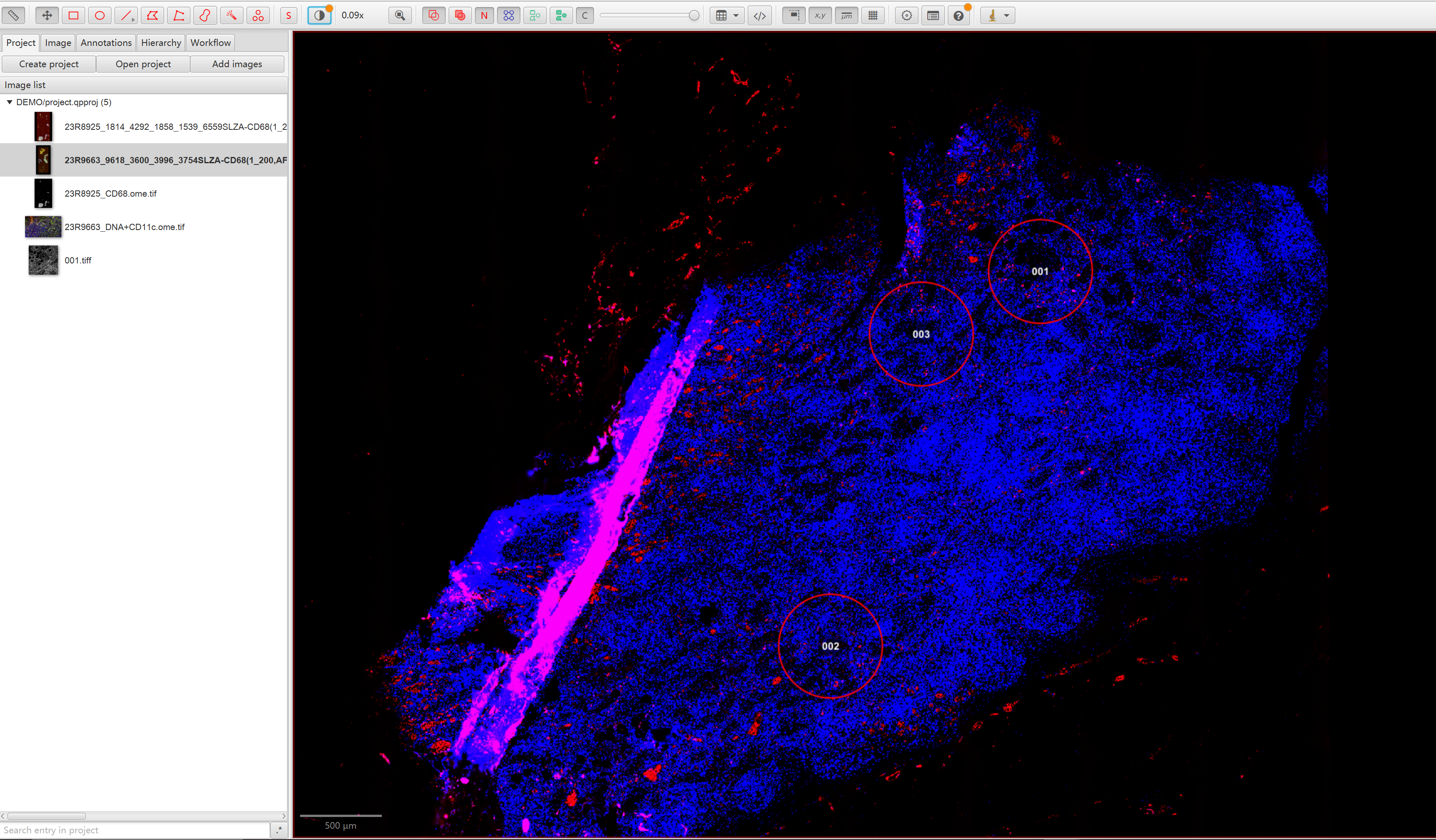
2.在弹出的方框,首先调整好不同荧光通道的亮度;先调整细胞核的亮度;这里的蓝:FITC/525nm是DNA染料;绿:CD68;黄:CD11c;红:CD8A
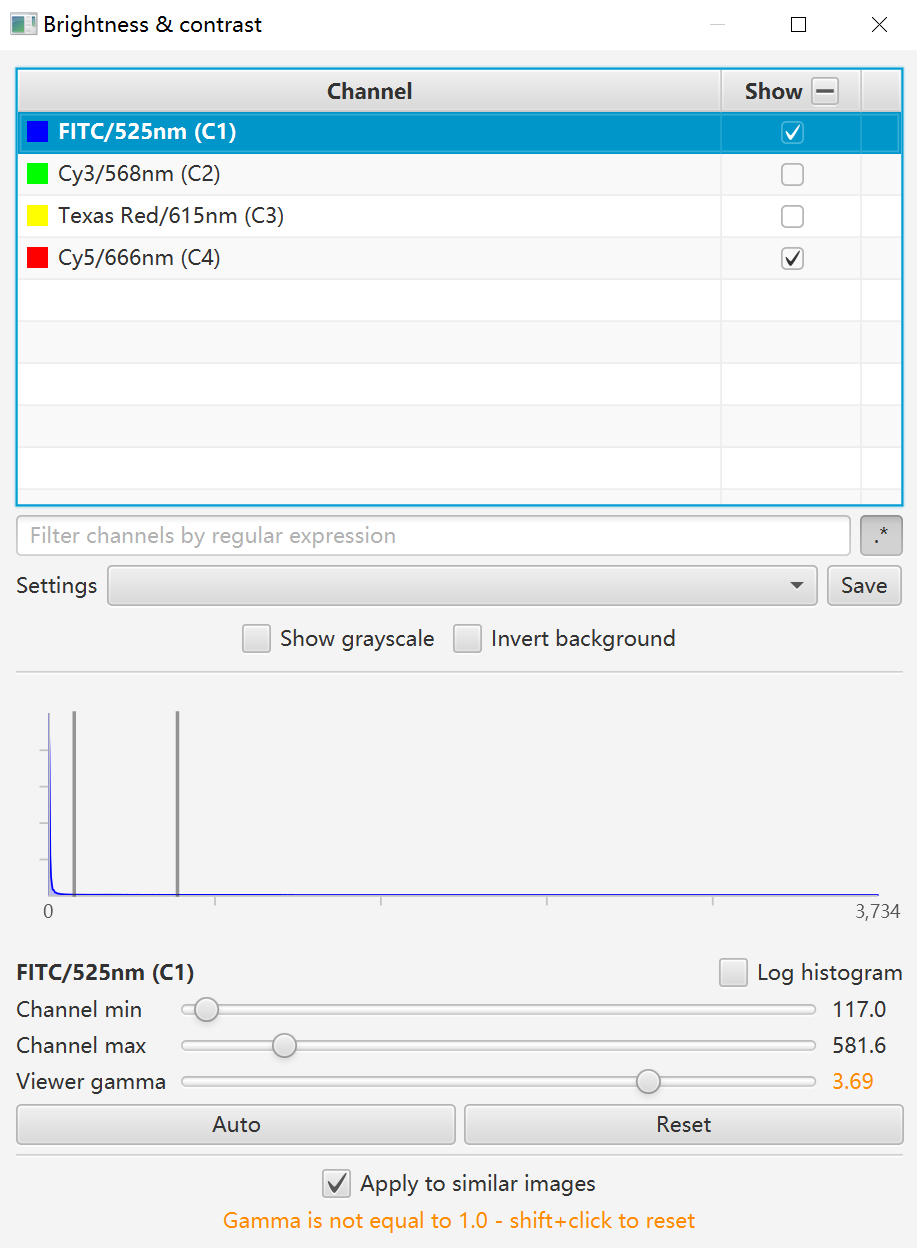
3.调整好荧光通道和适合的视野;右上角点击imageJ按钮- send snapshot to ImageJ
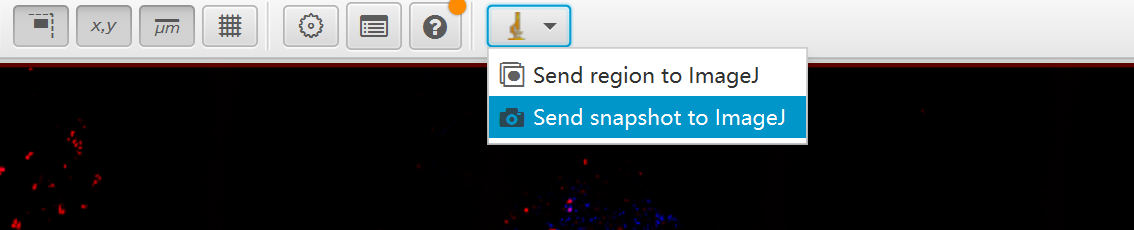
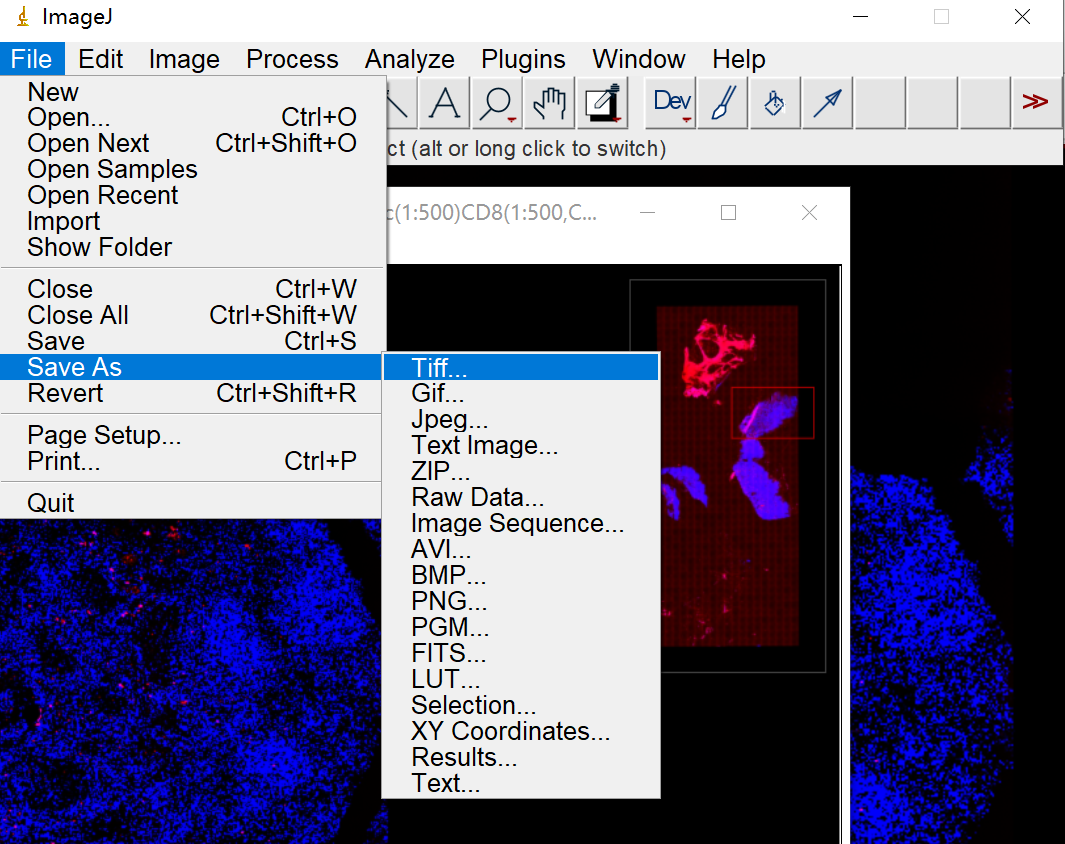
- 在ImageJ 菜单栏选择 file - save as - Tiff;保存完成
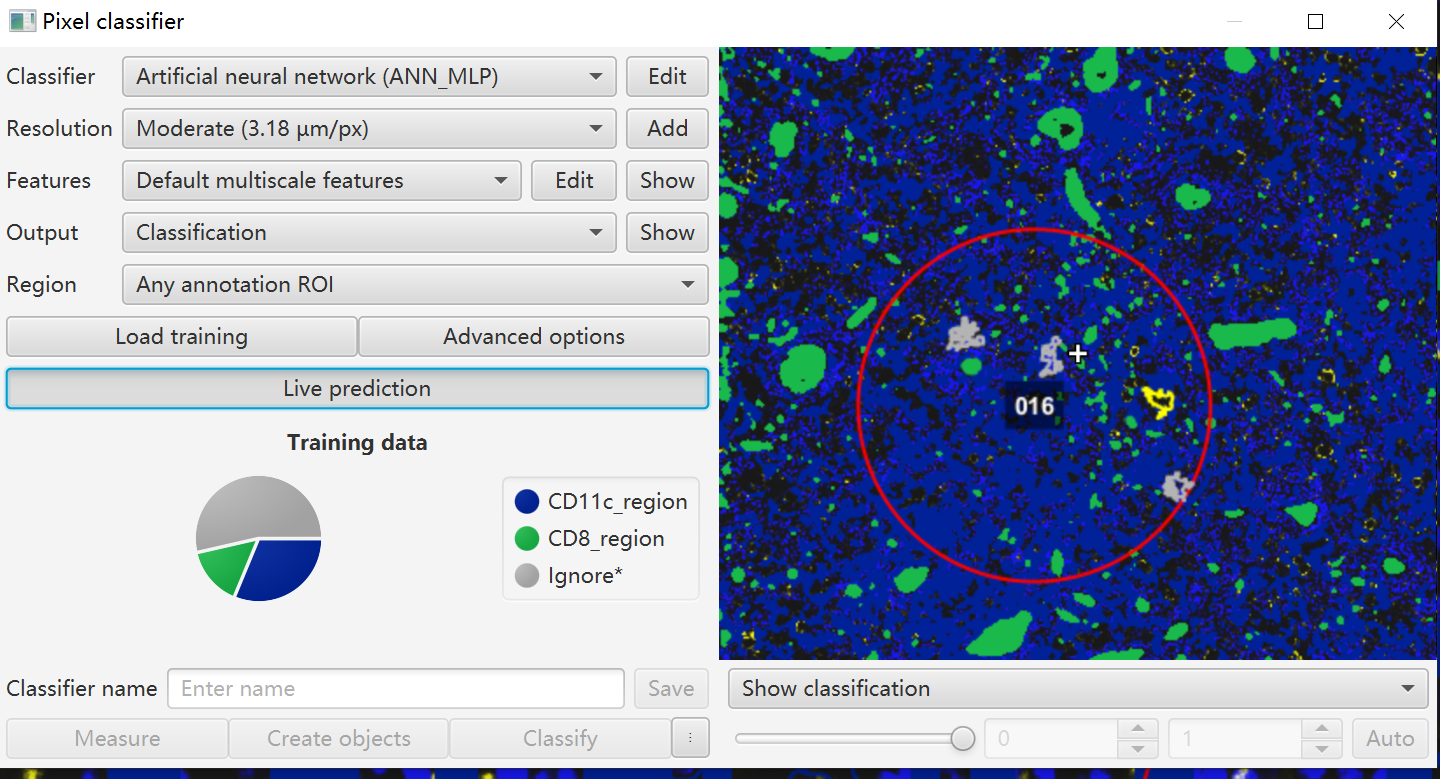
5.训练像素分类器 Pixel classification
识别选择 CD8和CD11c细胞区,此外还有一个negative
首先使用魔棒工具,圈选想要的区域
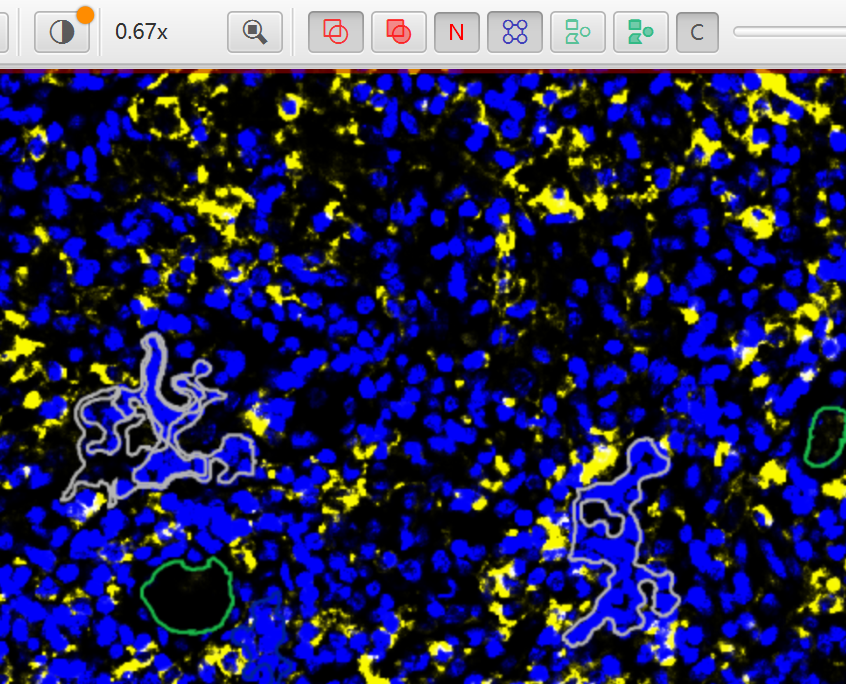
Auto set - Add- Add class 添加类别,如CD8_regoin
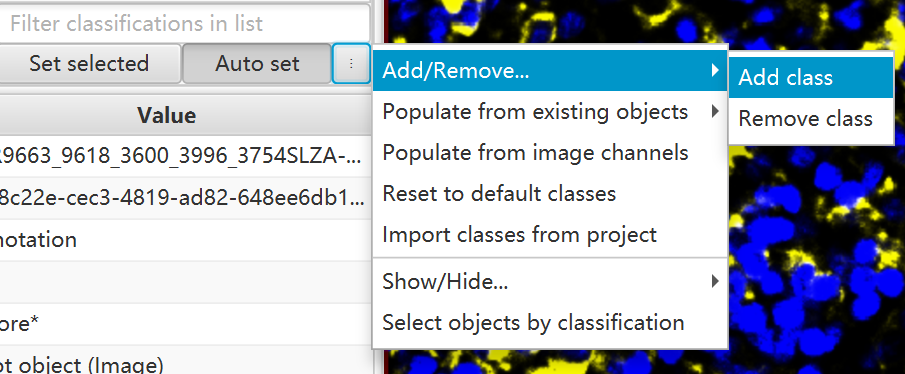
新建后的类别在annotation栏下可以找到

选择区域,添加类型:set classification
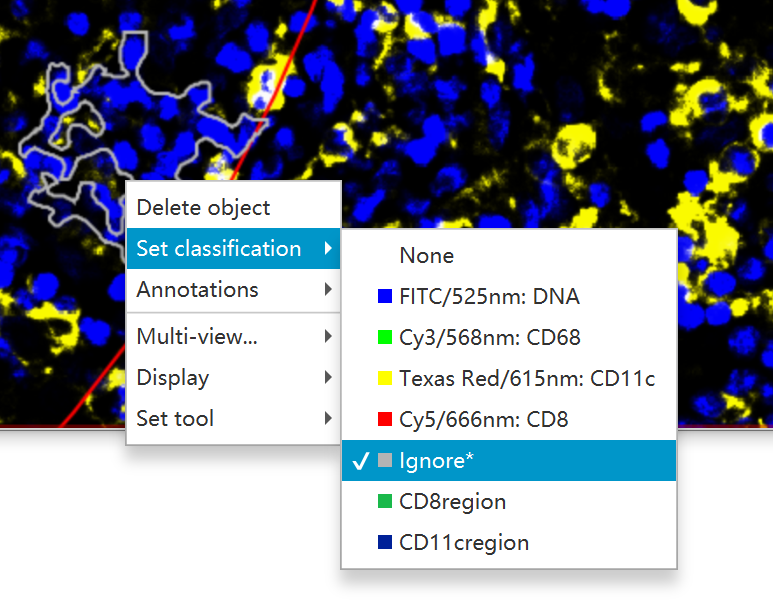
区域选择好后开始训练
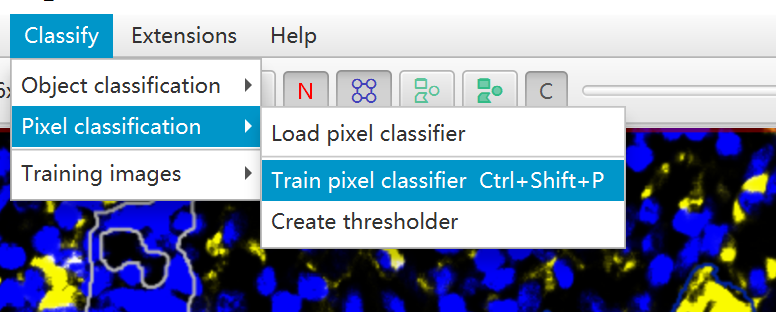
在Pixel classifier 选择 Live prediction